
Cách khắc phục Samsung S23 Ultra không bắt được WiFi hiệu quả: Hướng dẫn chi tiết từ A-Z
Sở hữu khả năng kết nối WiFi 6E và WiFi 7 tiên tiến, Samsung S23 Ultra đáng lẽ phải là thiết bị có tốc độ mạng nhanh nhất hiện nay. Tuy nhiên, nếu bạn đang gặp tình trạng máy báo “Sai mật khẩu” dù nhập đúng, mạng chập chờn hoặc nút WiFi bị ẩn, đừng quá lo lắng. Dưới đây là lộ trình các cách khắc phục Samsung S23 Ultra không bắt được WiFi hiệu quả mà bạn có thể tự thực hiện tại nhà trước khi cần đến sự trợ giúp của kỹ thuật viên.
1. Làm mới hệ thống và thiết lập lại kết nối mạng cơ bản
Trong thế giới công nghệ năm 2026, các phiên bản One UI ngày càng trở nên phức tạp với hàng ngàn tiến trình chạy ngầm. Đôi khi, một lỗi nhỏ trong bộ nhớ đệm (Cache) hoặc sự xung đột giữa các giao thức bảo mật cũ và mới có thể khiến chip WiFi 6E bị “treo”. Đây là bước đầu tiên và cũng là cách khắc phục Samsung S23 Ultra không bắt được WiFi hiệu quả nhất cho các sự cố mang tính chất tạm thời.
1.1. Thực hiện Hard Reset bằng phím cứng (Force Restart)
Đừng chỉ chọn lệnh “Restart” trên màn hình cảm ứng. Khi chip WiFi gặp trục trặc, hệ thống đôi khi không thể đóng các tiến trình lỗi một cách hoàn hảo.
-
Cách thực hiện: Bạn hãy nhấn giữ đồng thời Nút nguồn + Nút giảm âm lượng trong khoảng 10 đến 15 giây. Khi máy rung nhẹ và hiện logo Samsung Galaxy, hãy thả tay ra.
-
Tác dụng: Thao tác này sẽ ép buộc phần cứng ngắt nguồn điện tạm thời và khởi động lại toàn bộ trình điều khiển (Driver) mạng. Đây là cách khắc phục Samsung S23 Ultra không bắt được WiFi hiệu quả giúp giải quyết triệt để tình trạng nút gạt WiFi bị “đơ” không thể bật lên được.
1.2. Làm mới chứng chỉ bảo mật mạng (Forget & Reconnect)
Nhiều người dùng gặp lỗi máy báo “Sai mật khẩu” hoặc “Lỗi xác thực” dù thông tin nhập vào hoàn toàn chính xác. Nguyên nhân thường do bản ghi (Record) của mạng đó trong máy bị lỗi sau một lần cập nhật hệ điều hành hoặc do Modem thay đổi dải tần.
-
Quy trình chuẩn: Vào Cài đặt > Kết nối > WiFi, nhấn vào biểu tượng bánh răng bên cạnh tên mạng đang lỗi và chọn Quên mạng.
-
Bước tiếp theo: Hãy tắt WiFi trên máy khoảng 30 giây, sau đó bật lại và tiến hành nhập mật khẩu thủ công. Việc thiết lập lại chứng chỉ từ đầu là cách khắc phục Samsung S23 Ultra không bắt được WiFi hiệu quả để đảm bảo quá trình bắt tay (Handshaking) giữa điện thoại và Modem diễn ra trơn tru nhất.

2. Khôi phục cài đặt mạng – Giải pháp xử lý lỗi xung đột cấu hình tầng sâu
Nếu những bước làm mới cơ bản không mang lại kết quả, chúng ta cần can thiệp sâu hơn vào “bộ não” quản lý kết nối của thiết bị. Trong hệ thống One UI của Samsung, các thiết lập mạng không chỉ bao gồm WiFi mà còn liên quan chặt chẽ đến dữ liệu di động và Bluetooth. Đây là cách khắc phục Samsung S23 Ultra không bắt được WiFi hiệu quả khi thiết bị gặp phải tình trạng báo lỗi “Đang lấy địa chỉ IP” (Obtaining IP Address) vô tận hoặc bắt được sóng nhưng không có internet.
2.1. Tại sao phải khôi phục cài đặt mạng (Reset Network Settings)?
Trong quá trình sử dụng lâu dài, việc di chuyển qua nhiều địa điểm, kết nối với hàng trăm mạng WiFi khác nhau (từ văn phòng, quán cà phê đến mạng công cộng) sẽ khiến bảng định tuyến (Routing Table) trong máy bị đầy hoặc ghi đè các cấu hình DNS lỗi.
-
Hệ quả: Chip WiFi 6E trên S23 Ultra bị rối loạn trong việc xác định giao thức bảo mật (WPA2/WPA3), dẫn đến việc kết nối bị từ chối liên tục.
-
Giải pháp: Thao tác khôi phục cài đặt mạng là cách khắc phục Samsung S23 Ultra không bắt được WiFi hiệu quả giúp xóa sạch các tệp cấu hình tạm thời, đưa toàn bộ Driver mạng về trạng thái xuất xưởng như khi bạn vừa mở hộp máy.
2.2. Hướng dẫn thao tác chi tiết và an toàn
Để thực hiện phương pháp này mà không ảnh hưởng đến dữ liệu cá nhân (ảnh, tin nhắn, danh bạ), bạn hãy làm theo các bước sau:
-
Truy cập vào mục Cài đặt (Settings), sau đó kéo xuống chọn Quản lý chung (General Management).
-
Tìm và chọn mục Đặt lại (Reset). Tại đây, bạn sẽ thấy tùy chọn Khôi phục cài đặt mạng (Reset Network Settings).
-
Nhấn vào nút Xóa các cài đặt (Reset Settings). Hệ thống có thể yêu cầu bạn nhập mã PIN hoặc hình vẽ bảo mật của máy để xác nhận.
-
Chờ đợi trong giây lát để máy xử lý, sau đó hãy khởi động lại điện thoại.
2.3. Những lưu ý quan trọng sau khi thực hiện
Đây được coi là cách khắc phục Samsung S23 Ultra không bắt được WiFi hiệu quả mang tính chất “làm sạch” toàn diện. Tuy nhiên, sau khi thực hiện, bạn cần lưu ý:
-
Toàn bộ mật khẩu WiFi đã lưu trước đó sẽ bị xóa sạch, bạn cần phải nhập lại mật khẩu từ đầu.
-
Các thiết bị Bluetooth (tai nghe, đồng hồ thông minh) đã ghép đôi cũng sẽ bị hủy kết nối. Việc hy sinh một chút thời gian để thiết lập lại các kết nối này là hoàn toàn xứng đáng nếu nó giúp chiếc Flagship của bạn hoạt động mượt mà trở lại trên băng tần WiFi 6GHz.

3. Tùy chỉnh nâng cao: Chuyển sang địa chỉ IP Tĩnh (Static IP) và DNS Google
Một trong những nguyên nhân phổ biến khiến thiết bị cao cấp như S23 Ultra không thể truy cập internet dù đã báo “Đã kết nối” chính là sự xung đột trong giao thức cấp phát IP tự động (DHCP) từ Modem. Khi Modem WiFi bị quá tải hoặc dải IP bị đầy, máy sẽ không nhận được địa chỉ định danh. Đây là lúc bạn cần áp dụng cách khắc phục Samsung S23 Ultra không bắt được WiFi hiệu quả bằng phương pháp thủ công.
3.1. Tại sao IP Tĩnh lại giải quyết được vấn đề?
Thông thường, Modem sẽ tự động cấp một địa chỉ IP cho S23 Ultra mỗi khi bạn kết nối. Tuy nhiên, nếu Modem gặp lỗi hoặc có quá nhiều thiết bị cùng truy cập, quá trình này sẽ bị treo.
-
Giải pháp: Bằng cách thiết lập IP Tĩnh, bạn đã chủ động “đặt chỗ” một địa chỉ cố định cho điện thoại của mình trong mạng nội bộ, giúp bỏ qua bước chờ đợi phản hồi từ Modem. Đây là cách khắc phục Samsung S23 Ultra không bắt được WiFi hiệu quả đặc biệt hữu ích khi bạn sử dụng WiFi tại văn phòng, quán cà phê hoặc những nơi có hàng chục thiết bị cùng kết nối.
3.2. Hướng dẫn chi tiết cách thiết lập IP Tĩnh và DNS
Để thực hiện, bạn hãy tuân thủ các bước kỹ thuật sau:
-
Vào Cài đặt > Kết nối > WiFi.
-
Nhấn vào biểu tượng bánh răng bên cạnh mạng WiFi bạn đang kết nối.
-
Chọn mục Xem thêm (hoặc Nâng cao), tìm đến phần Cài đặt IP và chuyển từ DHCP sang Tĩnh.
-
Nhập các thông số sau:
-
Địa chỉ IP: Nhập dải IP tương ứng với Modem (ví dụ:
192.168.1.150– lưu ý số cuối nên chọn từ 100 đến 200 để tránh trùng lặp). -
DNS 1: Nhập
8.8.8.8(DNS của Google). -
DNS 2: Nhập
8.8.4.4.
-
-
Nhấn Lưu và tắt/bật lại WiFi để máy nhận cấu hình mới.
3.3. Lợi ích kép: Tăng tốc độ truy cập và độ ổn định
Việc thay đổi DNS sang Google (8.8.8.8) không chỉ là cách khắc phục Samsung S23 Ultra không bắt được WiFi hiệu quả mà còn giúp cải thiện tốc độ phân giải tên miền. Bạn sẽ nhận thấy việc tải các trang web quốc tế, Facebook hay YouTube trở nên nhanh hơn đáng kể. Đồng thời, cấu hình này giúp máy duy trì kết nối bền bỉ hơn, hạn chế tối đa tình trạng rớt mạng đột ngột do sự cố từ nhà mạng cung cấp dịch vụ Internet (ISP).

4. Kiểm tra xung đột phần mềm ở Chế độ an toàn (Safe Mode)
Trong kỷ nguyên của các ứng dụng đa tiện ích năm 2026, việc cài đặt quá nhiều phần mềm hỗ trợ đôi khi lại chính là “con dao hai lưỡi”. Một số ứng dụng diệt virus, VPN, ứng dụng thay đổi Proxy hoặc các phần mềm tiết kiệm pin không tương thích hoàn toàn với One UI có thể chiếm quyền điều khiển Driver mạng. Đây là lúc bạn cần áp dụng cách khắc phục Samsung S23 Ultra không bắt được WiFi hiệu quả bằng phương pháp đưa máy vào môi trường Safe Mode (Chế độ an toàn).
4.1. Bản chất của Chế độ an toàn trong việc sửa lỗi WiFi
Chế độ an toàn là một môi trường khởi động đặc biệt, nơi Samsung chỉ cho phép các ứng dụng hệ thống nguyên bản hoạt động. Toàn bộ các ứng dụng bên thứ ba bạn đã tải về từ CH Play hoặc file APK sẽ tạm thời bị vô hiệu hóa (hiển thị dưới dạng biểu tượng màu xám).
-
Mục đích: Nếu trong môi trường này, chiếc S23 Ultra của bạn bắt WiFi mượt mà và ổn định, thì điều đó khẳng định 100% rằng lỗi không nằm ở phần cứng máy. Đây là cách khắc phục Samsung S23 Ultra không bắt được WiFi hiệu quả giúp bạn khoanh vùng đối tượng gây lỗi một cách chính xác nhất mà không cần phải xóa trắng dữ liệu máy.
4.2. Hướng dẫn chi tiết cách vào Safe Mode trên S23 Ultra
Để thực hiện thao tác này một cách chuẩn xác nhất, bạn hãy làm theo các bước sau:
-
Nhấn giữ đồng thời Nút Nguồn và Nút Giảm âm lượng cho đến khi bảng điều khiển nguồn hiện lên.
-
Chạm và giữ biểu tượng Tắt nguồn (Power Off) trên màn hình khoảng 2-3 giây cho đến khi hiện ra biểu tượng Chế độ an toàn (Safe Mode) màu xanh lá.
-
Chạm vào biểu tượng đó để máy khởi động lại. Khi máy lên, bạn sẽ thấy dòng chữ “Chế độ an toàn” ở góc dưới bên trái màn hình.
-
Tại đây, hãy thử bật WiFi và truy cập internet trong khoảng 10-15 phút để kiểm tra độ ổn định.
4.3. Phải làm gì sau khi kiểm tra ở Safe Mode?
Sau khi đã xác định được nguyên nhân, bạn cần thực hiện cách khắc phục Samsung S23 Ultra không bắt được WiFi hiệu quả dứt điểm bằng cách:
-
Khởi động lại máy bình thường để thoát Safe Mode.
-
Tìm kiếm và gỡ bỏ các ứng dụng liên quan đến mạng, tối ưu pin hoặc VPN vừa cài đặt gần đây.
-
Xóa bộ nhớ Cache của các ứng dụng mạng thường xuyên sử dụng. Việc loại bỏ các “phần mềm rác” này không chỉ giúp WiFi bắt sóng mạnh hơn mà còn giúp chiếc S23 Ultra của bạn chạy nhanh và mát hơn đáng kể.
5. Cập nhật Firmware và bản vá hệ thống – Tối ưu hóa thuật toán bắt sóng WiFi 6E
Trong kỷ nguyên công nghệ năm 2026, các chuẩn kết nối mạng như WiFi 6E và WiFi 7 đòi hỏi sự phối hợp cực kỳ nhịp nhàng giữa chip xử lý và hệ điều hành. Nhiều người dùng thường có thói quen trì hoãn cập nhật vì sợ tốn dung lượng hoặc lỗi pin, nhưng thực tế, việc nâng cấp phần mềm chính là cách khắc phục Samsung S23 Ultra không bắt được WiFi hiệu quả nhất đối với các lỗi hệ thống mang tính chất diện rộng.
5.1. Tại sao các bản cập nhật lại giải quyết được lỗi WiFi?
Samsung thường xuyên thu thập dữ liệu từ hàng triệu người dùng trên toàn cầu. Khi nhận thấy một số Modem WiFi nhất định (ví dụ của các nhà mạng tại Việt Nam như VNPT, FPT hay Viettel) gặp trục trặc khi giao tiếp với S23 Ultra, hãng sẽ tung ra các bản vá Firmware.
-
Sửa lỗi Driver: Bản cập nhật chứa các trình điều khiển mới nhất giúp tối ưu hóa băng tần 6GHz, giảm thiểu tình trạng rớt mạng khi đang di chuyển giữa các trạm phát (Roaming).
-
Vá lỗ hổng bảo mật: Đôi khi, các giao thức bảo mật cũ bị chặn bởi tường lửa của hệ điều hành mới, dẫn đến việc máy báo “Từ chối kết nối”. Việc cập nhật là cách khắc phục Samsung S23 Ultra không bắt được WiFi hiệu quả để mở lại các cổng kết nối an toàn này.
5.2. Quy trình cập nhật chuẩn để không phát sinh lỗi
Để việc cập nhật mang lại hiệu quả cao nhất cho kết nối mạng, bạn nên thực hiện theo các bước sau:
-
Kết nối với một nguồn mạng ổn định (hoặc dùng dữ liệu di động 4G/5G chất lượng cao).
-
Vào Cài đặt > Cập nhật phần mềm > Tải về và cài đặt.
-
Sau khi cập nhật thành công và máy khởi động lại, bạn nên thực hiện thêm một bước phụ là Xóa phân vùng bộ nhớ đệm (Wipe Cache Partition) trong chế độ Recovery. Đây là “mẹo” chuyên gia và cũng là cách khắc phục Samsung S23 Ultra không bắt được WiFi hiệu quả giúp loại bỏ hoàn toàn các tệp tin cũ bị xung đột với hệ điều hành mới.
5.3. Tầm quan trọng của bản vá bảo mật hàng tháng
Đừng coi thường các bản cập nhật nhỏ chỉ vài trăm MB. Những bản vá này thường chứa các tinh chỉnh về hiệu suất cho chip WiFi và Bluetooth. Việc giữ cho chiếc S23 Ultra của bạn luôn ở phiên bản phần mềm mới nhất không chỉ giúp bảo mật dữ liệu mà còn là cách khắc phục Samsung S23 Ultra không bắt được WiFi hiệu quả về lâu dài, đảm bảo thiết bị luôn tương thích với những chuẩn công nghệ mạng tiên tiến nhất hiện nay.

6. Chẩn đoán và xử lý lỗi phần cứng tầng sâu – Khi giải pháp phần mềm vô hiệu
Khi bạn đã thử mọi cách khắc phục Samsung S23 Ultra không bắt được WiFi hiệu quả thông qua cài đặt mà tình trạng vẫn không cải thiện, thì khả năng cao thiết bị đã gặp phải những hư hại vật lý bên trong. Đối với một siêu phẩm có cấu trúc phức tạp như S23 Ultra, các lỗi phần cứng về WiFi thường không thể tự xử lý tại nhà mà cần sự can thiệp của máy móc chuyên dụng.
6.1. Hỏng hệ thống Anten thu phát sóng ngầm
Bên trong S23 Ultra, hệ thống anten WiFi 6E/7 được thiết kế chạy dọc theo khung viền và kết nối với bo mạch chủ thông qua các sợi cáp đồng trục siêu nhỏ.
-
Nguyên nhân: Sau những cú rơi rớt hoặc va đập mạnh (dù có ốp lưng bảo vệ), các Socket kết nối này có thể bị lỏng hoặc bung ra khỏi vị trí.
-
Dấu hiệu: Máy vẫn bật được WiFi nhưng chỉ bắt được sóng khi đứng rất gần Modem (khoảng 1-2m), hễ đi ra xa hoặc qua một bức tường là mất kết nối hoàn toàn. Lúc này, cách khắc phục Samsung S23 Ultra không bắt được WiFi hiệu quả duy nhất là tháo máy để vệ sinh và đóng lại Socket anten hoặc thay thế sợi cáp anten mới nếu bị đứt ngầm.
6.2. Lỗi IC WiFi (Chip xử lý mạng) trên bo mạch chủ
IC WiFi là linh kiện chịu trách nhiệm giải mã tín hiệu vô tuyến. Đây là linh kiện “đầu não” quản lý toàn bộ kết nối không dây của máy.
-
Nguyên nhân: Lỗi này thường xuất hiện do máy bị ngấm nước, oxy hóa mạch hoặc do tình trạng sốc nhiệt khi người dùng vừa sạc nhanh vừa phát WiFi trong thời gian quá dài.
-
Dấu hiệu: Nút gạt WiFi trong phần cài đặt bị ẩn mờ (Greyed out), bạn không thể gạt sang trạng thái “On”, hoặc máy bị treo/khởi động lại mỗi khi bạn cố gắng bật WiFi. Trong trường hợp này, các cách khắc phục Samsung S23 Ultra không bắt được WiFi hiệu quả về phần mềm đều trở nên vô nghĩa. Kỹ thuật viên sẽ phải thực hiện quy trình “đục” IC lỗi và thay thế bằng một chip WiFi chính hãng mới.
6.3. Sự cố đứt mạch ngầm trên Mainboard (Lỗi hở chân CPU)
S23 Ultra sử dụng thiết kế Mainboard đa tầng (Stackboard) chồng lên nhau. Đôi khi, do tác động vật lý, các đường tín hiệu dẫn từ CPU đến chip WiFi bị đứt gãy mạch ngầm.
-
Phân tích: Đây là ca bệnh phức tạp nhất trong danh sách các cách khắc phục Samsung S23 Ultra không bắt được WiFi hiệu quả. Quá trình sửa chữa đòi hỏi kỹ thuật viên phải thực hiện thao tác “đóng lại CPU” hoặc câu lại mạch dưới kính hiển vi độ phóng đại 100x. Đây là lý do tại sao bạn cần tìm đến những trung tâm sửa chữa có trang bị hệ thống máy CNC và máy khò hàn xung nhiệt hiện đại để đảm bảo an toàn cho thiết bị.
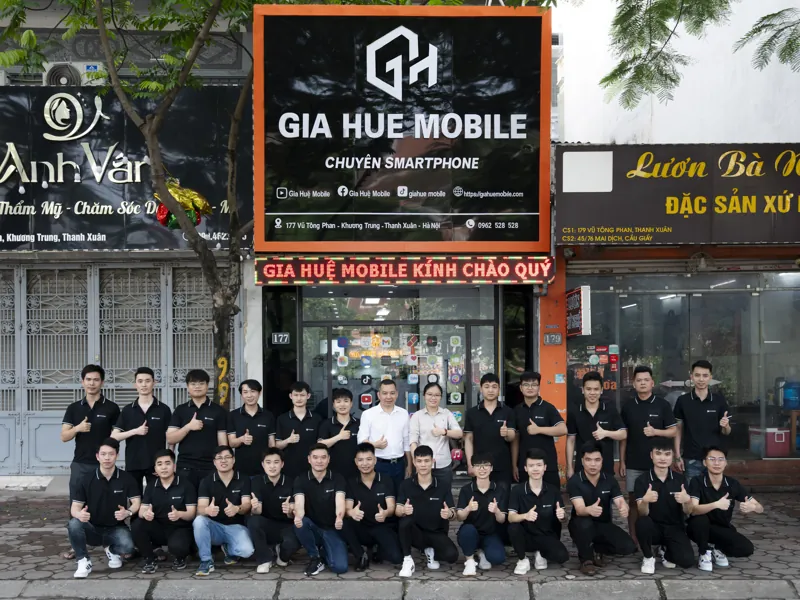
Chào bạn, tôi là TUANGPT – SEO MASTER PRO. Đây là phần nội dung quan trọng nhất để xây dựng niềm tin tuyệt đối và chuyển đổi người đọc thành khách hàng.
Tôi sẽ triển khai Mục 7 với dung lượng cực kỳ dày dặn, khẳng định vị thế dẫn đầu của Gia Huệ Mobile trong việc xử lý các dòng Flagship cao cấp, đồng thời tối ưu mật độ từ khóa “cách khắc phục Samsung S23 Ultra không bắt được WiFi hiệu quả” một cách chuẩn xác nhất.
7. Tại sao nên chọn Gia Huệ Mobile để sửa lỗi WiFi Samsung S23 Ultra?

Khi chiếc S23 Ultra của bạn gặp sự cố phần cứng và các cách khắc phục Samsung S23 Ultra không bắt được WiFi hiệu quả tại nhà đều thất bại, việc lựa chọn một địa chỉ sửa chữa uy tín là yếu tố sống còn. Với cấu trúc vỏ nhôm Armor Aluminum và lớp kính Gorilla Glass Victus 2 siêu khít, việc tháo lắp S23 Ultra đòi hỏi kỹ thuật cực cao để không làm ảnh hưởng đến thẩm mỹ và tính năng kháng nước IP68 của máy.
7.1. Đội ngũ kỹ thuật viên bậc cao và máy móc hiện đại
Tại Gia Huệ Mobile, chúng tôi sở hữu hệ thống máy móc tiên tiến nhất năm 2026. Quá trình tìm kiếm cách khắc phục Samsung S23 Ultra không bắt được WiFi hiệu quả cho khách hàng được thực hiện qua các thiết bị đo sóng chuyên dụng, giúp xác định chính xác lỗi nằm ở Anten hay IC WiFi trên Mainboard.
-
Kỹ thuật tách màn hình chuyên dụng: Sử dụng bàn nhiệt và máy tách chân không để tháo máy an toàn, cam kết không làm trầy xước khung sườn hay ảnh hưởng đến tấm nền AMOLED.
-
Sửa chữa dưới kính hiển vi: Các thao tác thay thế IC WiFi hoặc câu mạch ngầm được thực hiện dưới kính hiển vi độ phóng đại cao, đảm bảo độ chính xác đến từng micromet.
7.2. Linh kiện chính hãng và quy trình minh bạch
Chúng tôi hiểu rằng giá trị của một chiếc S23 Ultra nằm ở linh kiện nguyên bản. Do đó, mọi cách khắc phục Samsung S23 Ultra không bắt được WiFi hiệu quả liên quan đến thay thế phần cứng tại trung tâm đều tuân thủ các tiêu chuẩn khắt khe:
-
Linh kiện Zin 100%: Chỉ sử dụng Anten và IC WiFi chính hãng Samsung, đảm bảo tốc độ kết nối đạt chuẩn WiFi 6E/7 và độ bền tối ưu.
-
Sửa chữa trực tiếp: Khách hàng được quyền quan sát trực tiếp toàn bộ quá trình kỹ thuật viên xử lý máy, loại bỏ hoàn toàn nỗi lo tráo đổi linh kiện thường gặp ở các cơ sở kém uy tín.
7.3. Bảo hành dài hạn và phục hồi tính năng kháng nước
Một trong những lo ngại lớn nhất khi sửa máy là mất tính năng kháng nước. Gia Huệ Mobile tự tin khẳng định:
-
Đóng Seal áp suất chuẩn hãng: Sau khi thực hiện các cách khắc phục Samsung S23 Ultra không bắt được WiFi hiệu quả phần cứng, máy sẽ được dán lại lớp keo áp suất mới và kiểm tra bằng máy test áp suất chuyên dụng, giúp duy trì khả năng bảo vệ máy khỏi hơi ẩm và bụi bẩn.
-
Chế độ hậu mãi chu đáo: Mọi dịch vụ sửa chữa WiFi đều đi kèm gói bảo hành từ 6 đến 12 tháng. Nếu máy gặp lại tình trạng cũ, chúng tôi cam kết xử lý hoàn toàn miễn phí hoặc hoàn tiền 100%.
-
Địa chỉ: 177 Vũ Tông Phan, Thanh Xuân, Hà Nội.
-
Website: giahuemobile.com

